すべてのノート
ワールド紹介やアバター改変ガイド、イベントレポートなど、VRChatに関する記事を作成できます。
下書きを見るノートを作成
ワールド紹介やアバター改変ガイド、イベントレポートなど、VRChatに関する記事を作成できます。
公開して暫く立ちまして、みなさんのお役に立てているようでとてもうれしいです。
最近、動画プレイヤーとかAPIとか、いろんなところで公式非推奨うんぬんのはなしをよく聞くので、もしかしてこのシンボリックリンクの方法って公式からコメントある?と思って調べてみたらまさかのあったようです。
元々自己責任と書いておりましたが、書いた側の責任もあるので冒頭に追記させていただきます。ごめんね。
ていうかヘルプデスクなんてあることさえ知らんでした。
公式推奨のキャッシュ移動はconfig.jsonによる設定変更となります(VRChat公式ヘルプ)。
私は使っていて特に不便もなく、という感じですがいままでもこれからも、実施については言っていますが自己責任でお願いします。
----------------------------------------------追記ここまで
突然ですが、最近私のPCですが無駄にCドライブが圧迫している事件が発生していました。大問題です。
基本CドライブにはOS類しか入れないようにしているのですが、知らないうちにVRChatのデータがCドライブに蓄積していたようです。
気づくとCドライブを30GB以上占有していました。
そんな人向けにVRChatのデータを別ドライブに移動させる方法を記載しておきます。
イメージとしてはitunesのデータを別ドライブにリンクさせる方法と一緒です(シンボリックリンクでつなぐ方法です)
昔は割と試行錯誤が必要でしたが、今はAIがあるのでものすごく簡単にできます。
Cドライブが気が付くと容量減っているな、って人は試してみてください。
※なお、言わずもがなですが、すべて自己責任で実施してください。
※WizTreeというアプリを使うとドライブ内の容量が視覚的に見えるのでお勧めです。
リンクをさせる、っていってもあんまりイメージできない、という人がいるとのことだったので図を作ってもらいました。
VRChat的にはCドライブに繋がってると錯覚させて、実のところは別ドライブに繋がってますっていうワームホールを作る感じですね。郵便で言うところ転居届の設定をする感じです。
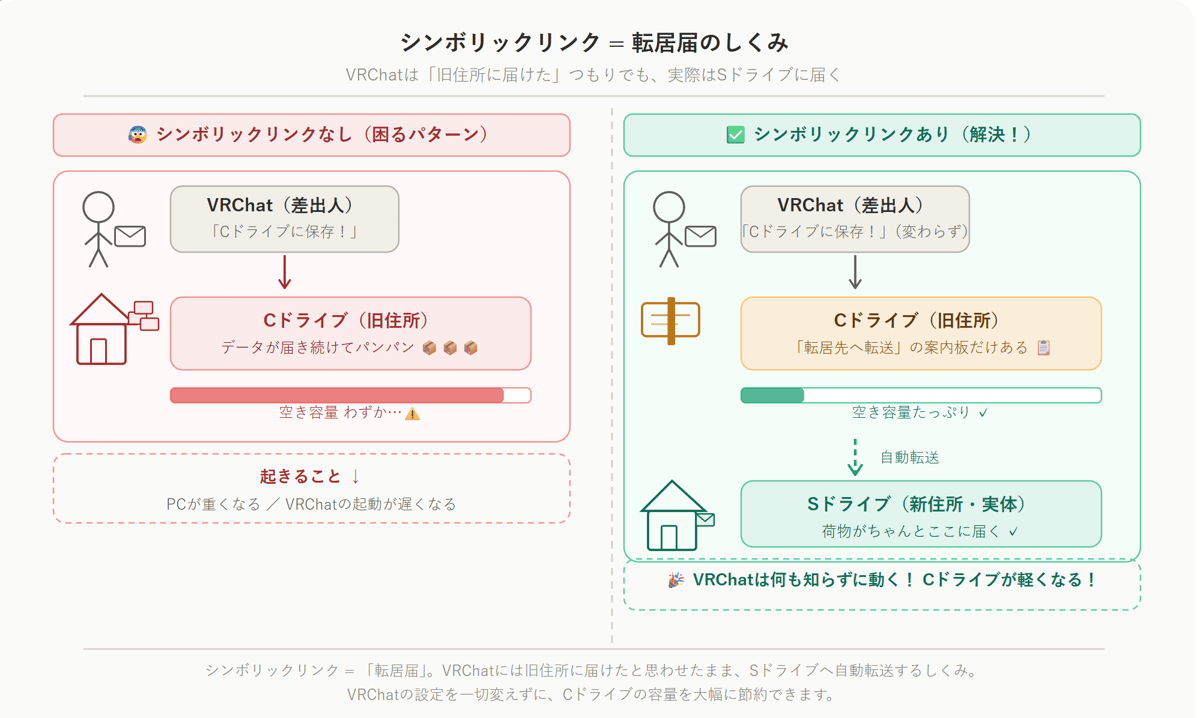
Cドライブはあくまでパススルー(通過)させるだけになります。
データ自体は削除せず、移動させてシステム的に繋ぐだけなので、あまりリスクはないとは思っているのですが、一応イレギュラーな方法だし、自己責任でお願いしますね(大事)
じゃあ、実際何をすればいいかというと、実は2つだけです。
・VRChatのキャッシュ・ユーザーデータをシンボリックリンクで別ドライブへ移動
・VRChatゲーム本体(Steam)を別ドライブへ移動
やることとしたらこれだけです。
※移動後もVRChatは何も設定変更せず大丈夫です
※一から書くのが面倒なので私がAIと相談しつつの内容をまとめたものをテキスト化してもらって、それを後から改訂した内容なので少し内容がAIチックになっているかもしれません。
もっと楽に投稿するつもりが、気が付けば1時間以上改訂していました。ほめてください。
では作業に入りましょう。
お茶を用意してゆっくりしていってね。
----------------------------------------------------------------
STEP 0|まず「どこにあるか」を確認する
----------------------------------------------------------------
VRChatのデータには実は2種類あります。
そんなこと知らんがな!
私もCドライブの圧迫を調べていて変だなと思いAIに聞いてみて気が付きました。普通に知らんがな。
しかもsteamで変更できないほうのデータのほうが莫大なので質が悪いです。私の場合30GBありました。そら辛いわ。
1.ゲーム本体(steamで設定変更できる。)
2.キャッシュ・ユーザーデータ
(実はCドライブに居座っているパターンが多い。)
これらはデータの場所がそれぞれ場所が異なります。
今回2番をcmdを使ってうまく別ドライブにリンクする作業をします。
AIで便利なのはcmdを使って面倒なこと一切抜きに操作できることが強みですね。なのでコマンドをバンバン使って解決していきたいと思います。
※もしわからなかったらこの本文をAIに読ませて同じ要領でシンボリック化したいと頼んでみるのが多分一番早いです。
まず最初にコマンドで実際にVRChatのデータがどこに存在するかを確認します。
【コマンドプロンプトの開き方】
スタートメニューで「cmd」と検索 → 「コマンドプロンプト」を開く
※この時点ではどこにデータがあるかわからないので下記すべて実施します。
データ参照するだけなので特に害はないです。
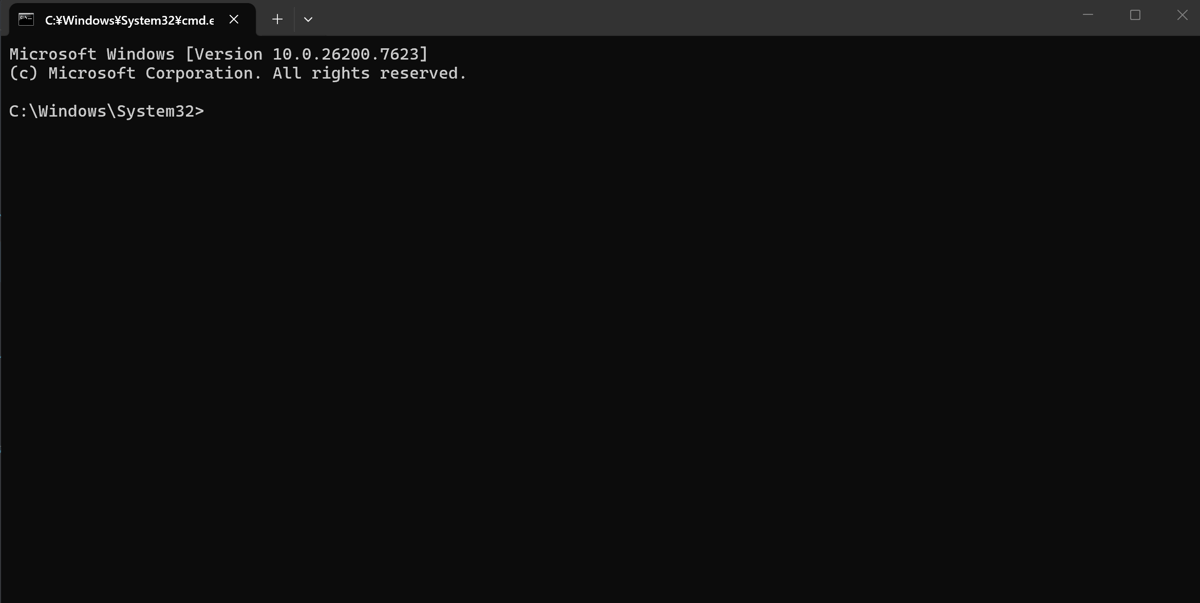
コマンドプロンプトの画面になります。Unityよりは簡単だと思います。
よくある画面ですね。普通は絶対にいじらないです。
ただ、AIが発達してからはダイレクトに操作が出来るので、
結構便利になりつつあるいいやつです。
最近はPowerShellを使っている人のほうが多いかもしれないですね。
いざ作業に入ってみましょう。
まずはデフォルトでデータがどこにあるか確認します。
PCによってインストール先が違うとのことで、AIが候補として下記の三つについて示してくれました。
素直に、順に実施してデータがどこにあるかどうか探します。
大丈夫、Unity弄ってる人が跋扈しているVRChaterなら楽勝です。
※コマンド・添付画像については参考程度に捉えてください。昔はコピペして自分の環境用に書き直したりして手間でしたが、今はAIが賢いので、都度AIにコマンドを作ってもらったほうが確実です。
■ 確認コマンド①(LocalAppData)
dir "%LOCALAPPDATA%\VRChat"
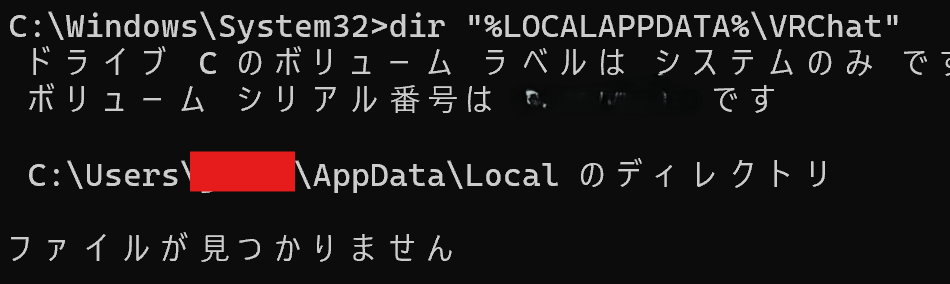
ファイルが見つからないので、ここにはないことがわかりました。
■ 確認コマンド②(Roaming AppData)
dir "%APPDATA%\VRChat"

同じくここもファイルが見つからなかったですね。
■ 確認コマンド③(LocalLow )
dir "%USERPROFILE%\AppData\LocalLow\VRChat"
※AIによると、ここにあるパターンが一番多いようです。
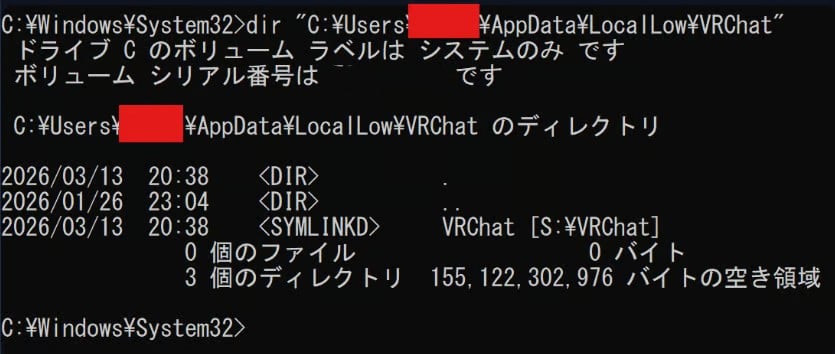
何やら見つかりましたね。これがVRCのデータなのでここで確定です。
私の場合、3番の場所にキャッシュ・ユーザーデータが存在していることがわかりました。
※既に作業済のものをスクショしているので既にSYMLINKEDと表示されていますが、実際は違う表示になっていると思います。
このデータをほかのドライブにワームホールをつなげてデータをそちらから今後はデータを参照させるようにします。
例外的にどこにも見つからない場合もありますが、ここでは特に想定せず割愛します。私もわからないので。
----------------------------------------------------------------
STEP 1|事前準備
----------------------------------------------------------------
・移動先ドライブに空き容量があること
(30GBとか結構容量が大きいので余裕があるとよいです)
※HDDかSSDかはどちらでもよいと思いますが私は気持ち的にSSDにしています。
・VRChatを完全に終了しておくこと
(PC再起動直後のほうがいいと思います)
・コマンドプロンプトを管理者権限で実行すること
管理者権限で起動していないと画像のようになります。

先ほどの作業で実際のデータの場所がわかったので、
次からは実際にデータの移動と、ワームホールを作る作業に入ります。
----------------------------------------------------------------
① キャッシュ・ユーザーデータをリンクさせる
----------------------------------------------------------------
ここではSドライブへの移動をしたいと想定して記載します。
(今回私はSドライブへ移動したので説明しやすいので。)
移動したいドライブに合わせて設定を変えてみてください。
※ここでは上記のとおり、「LocalLow」にデータがあるものと想定して話をします。
まず元のフォルダを移動先ドライブにコピーします。
先ほどのコマンドで「VRChat」のファイルデータの場所が
見つかったと思うので、そのフォルダを丸ごとコピーします。
C:\Users\[ユーザー名]\AppData\LocalLow\VRChat
ここにあるデータを…。
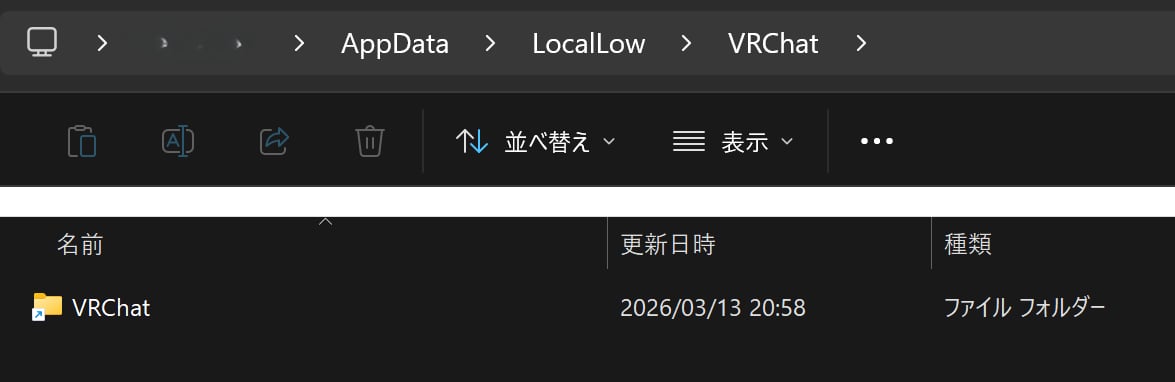
↓ まるっとコピーします
S:\VRChat
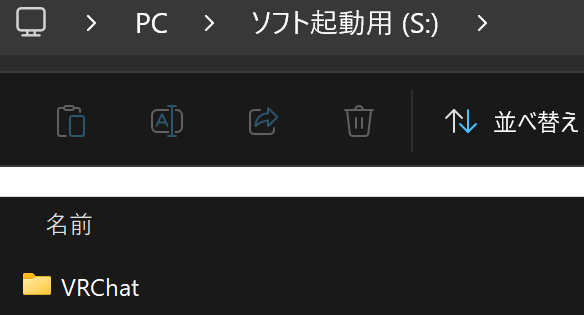
ソフト起動用とかドライブ名がわかりやすすぎますね。流石私。
※私は面倒なのでいきなり切り取り移動しましたが、
コピー移動して動作確認してから削除するのが安全です。
ただ、この状態で動かしてもCドライブにデータがないので、
VRCは起動しません(真っ黒の画面で停止してしまいます。)
※誤って起動してしまった場合はタスクマネージャーから強制的にタスクキルしましょう。
ここからはVRChatにあたかもCドライブにデータがあるように見せかけるワームホールを作成します。
1.スタートメニューで「cmd」を検索
2.コマンドプロンプトを「管理者として実行」で開きます。
画面は先ほどと同じです。慌てず行きましょう。
3. 以下のコマンドを実行します。
mklink /D "C:\Users\[ユーザー名]\AppData\LocalLow\VRChat\VRChat" "S:\VRChat"
私の場合は移行先のドライブがSなのでSドライブとなっています。

「シンボリック リンクが作成されました」とコマンドプロンプト上で表示されたら成功です。
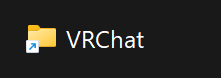
→マークが表示されていますね。(元はなかったと思います)
エクスプローラーで元のパス(ここではLocalLow)を開き、フォルダにショートカット矢印(↗)がついていれば無事に成功しています。
元々のVRChatフォルダを見てみると、Cドライブに一応フォルダ自体は存在はしていますが、プロパティで見てみると、
実施はそこからSドライブへリンクしています。
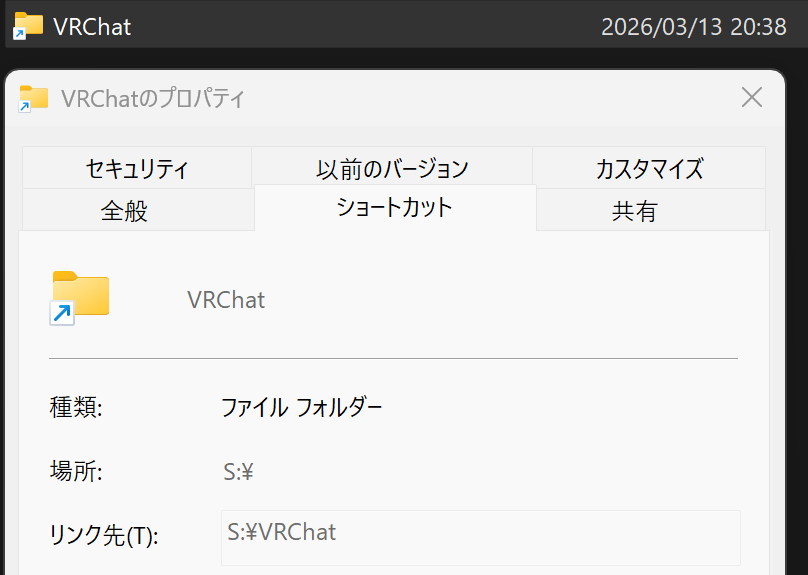
シンボリックリンクはショートカットの亜種のようなものなので、これでシステム的にはCドライブにあると誤解をしてくれたまま起動してくれます。
実際にCドライブにデータはないですが。
念のため、下記のようにコマンドを実施してみて、
<SYMLINKD>と記載がなっていれば無事に移行が成功しています。
簡単なので試してみましょう。
dir "C:\Users\[ユーザー名]\AppData\LocalLow\VRChat"
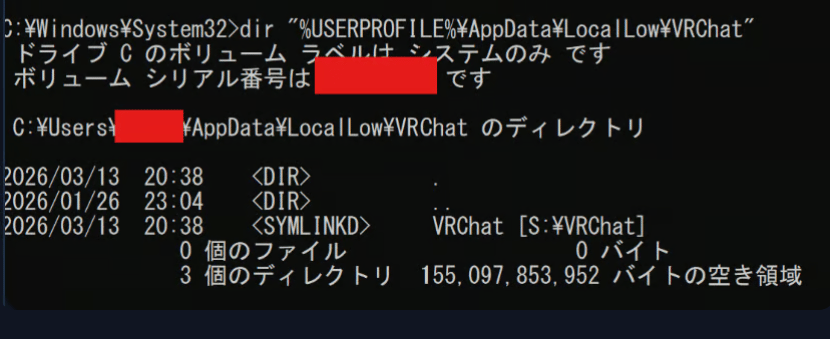
<SYMLINKD>と表示が出来ていればワームホール作成成功です。
特に追加設定は必要ないので、 VRChatを起動して正常に動作するか確認してください。
※万が一、VRChatが起動しない場合
例)真っ黒な画面で動かない場合
→上記のワームホールを作る過程でパスが間違っている場合が多いです。
元々のVRChatフォルダをダブルクリックして、リンク先のドライブへ飛ばない場合はまずパスが間違っています。
パスがあっていればダブルクリックするとショートカットと同じように移行先のドライブへジャンプします。
その場合、同じく管理者権限で「rmdir」というコマンドを使ってワームホールを消し、再度ワームホールを作り直す手順となりますが、手順通りやって動かない旨AIに聞いてもらえればコマンドを勝手に作ってくれるのでそれに従ってください。
※私はパスを一度間違えました。
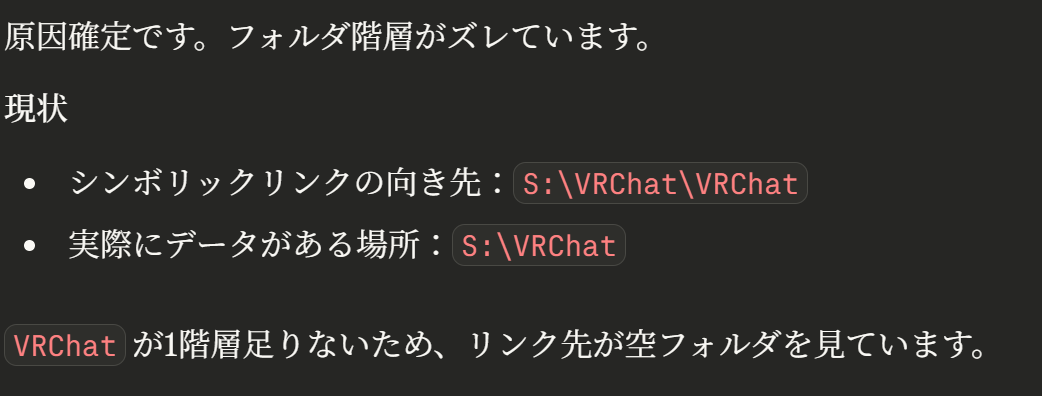
階層を間違えていたりするとこのようになります。
これでユーザーデータ・キャッシュのデータ移動についてはすべて完了しました。
動作確認して、特に問題なければ移行元のファイルは消してしまってよいでしょう。
※動作確認するまでは消さずに暫定処置として「VRChat2」とか適当に名前を変えておけばいいと思います。
削除時点でかなりの大容量(私の場合30GB)が確保できたのが確認できたと思います。
ここまで充分な成果です。とりあえずお茶を飲みましょう。
気力がある人は、次のステップに進みましょう。
今度はコマンドなどは使わないので、今までのような作業は一切不要な簡単な作業です。
----------------------------------------------------------------
Steamゲーム本体を別ドライブへ移動する
----------------------------------------------------------------
前述のとおり、先ほど変更したフォルダについてはユーザーデータやキャッシュといったデータ類となります。
ゲーム本体についてはsteamでストレージを制御しています。
ただ、VRChatの大容量のデータがユーザーデータ・キャッシュなので、まずそっちを変えれば十分すぎるほど容量は確保できると思います。
私の場合、両方が違うドライブにあるのが気持ち悪かったので揃えた形です。というか、揃えた気でいました。
VRChat本体の制御についてはsteamで簡単に変更できます。
こっちの設定についてはあらかじめ変えていたので、てっきりユーザーデータを含むすべてのデータについてCドライブ以外に設定したつもりになっていました。
というか、データが二つあるなんて知らなかったです。
知らんだろ普通。
こちらは特にSteamで完結できるので簡単にできます。
1. Steamを開く
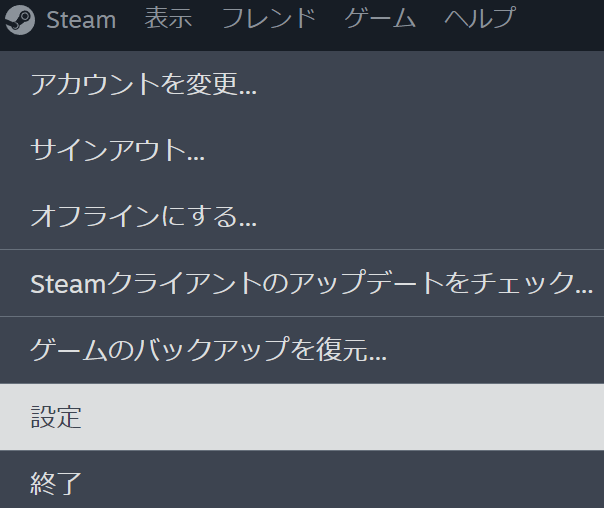
2. 左上の「Steam」→「設定」→「ストレージ」を開く
steamと書かれた場所をクリックしてください
3. 「+」ボタンで移動先ドライブを追加する
※既に変更してあったりする場合、もうドライブが追加されていたり、移動済だったりするので特に手順は不要です。
4. ライブラリ一覧からCドライブのVRChatを選択する
5. 「移動」ボタンで追加したドライブへ移動する
これでSteamが勝手に移動してくれます。
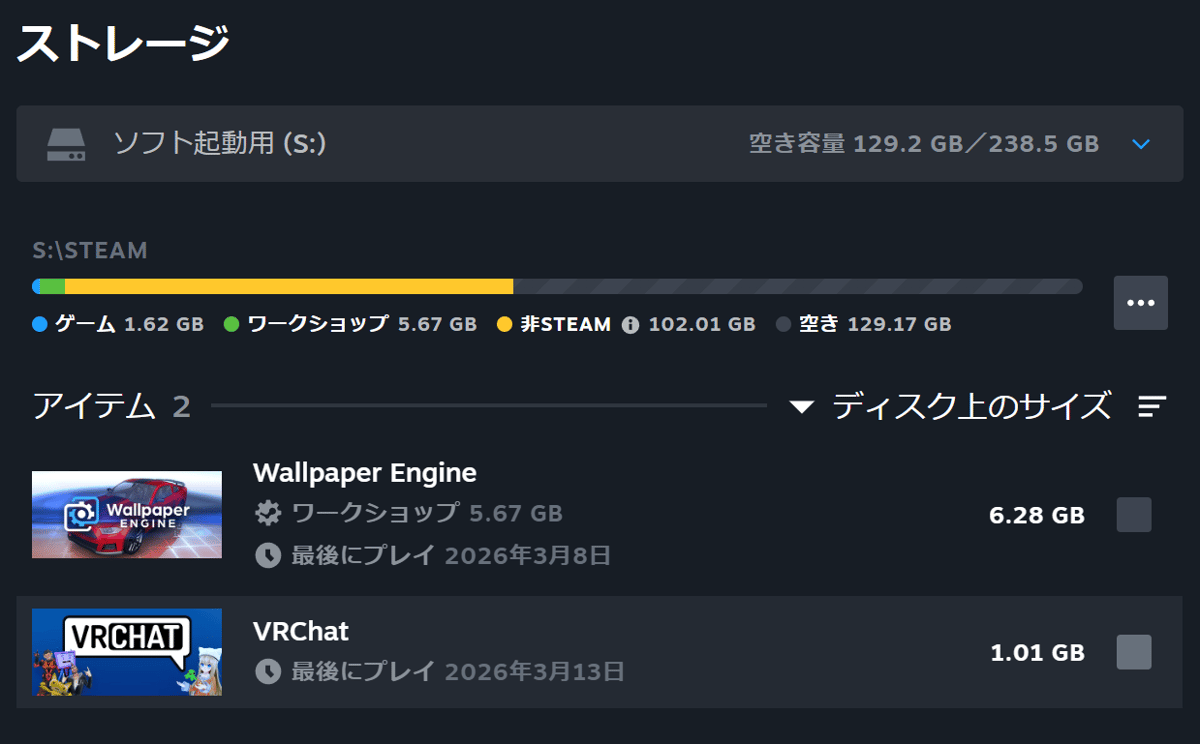
このように変更されていれば解決です。
正直、VRChat自体のデータは1GBなのであまり気にする必要もないのですが、せっかくなので揃えてしまったほうが気持ちいいと思います。
手順としては以上です。
VRChatのデータを移動するとかなりの容量が回復するので、
Cドライブが気が付かないうちに圧迫されている場合、
移動すれば解消することが多いです。
シンボリックリンクでのデータ移行は以前はitunesのデータでよく使われていたワザなのですが、VRChatで同じ技術を使うことになるとは思っていなかったです。
最近はAIに聞けば大抵うまくいくことがあるので、相談しながらやるとミスが少ないです。
私の推奨AIとしてはClaudeとなります。
無料枠だけで全然移行まで出来たので、特に課金する必要はない気がします。
ただ、途中で枠いっぱいになると面倒なことになるので、
相談するなら枠が開いた段階で聞いてみるのがおススメです。
長々と読んでいただいてありがとうございました。
VRChatでよきVRCライフをお送りください。
よければフレンド登録とかDMとかしてくれたらうれしいな。
またね。